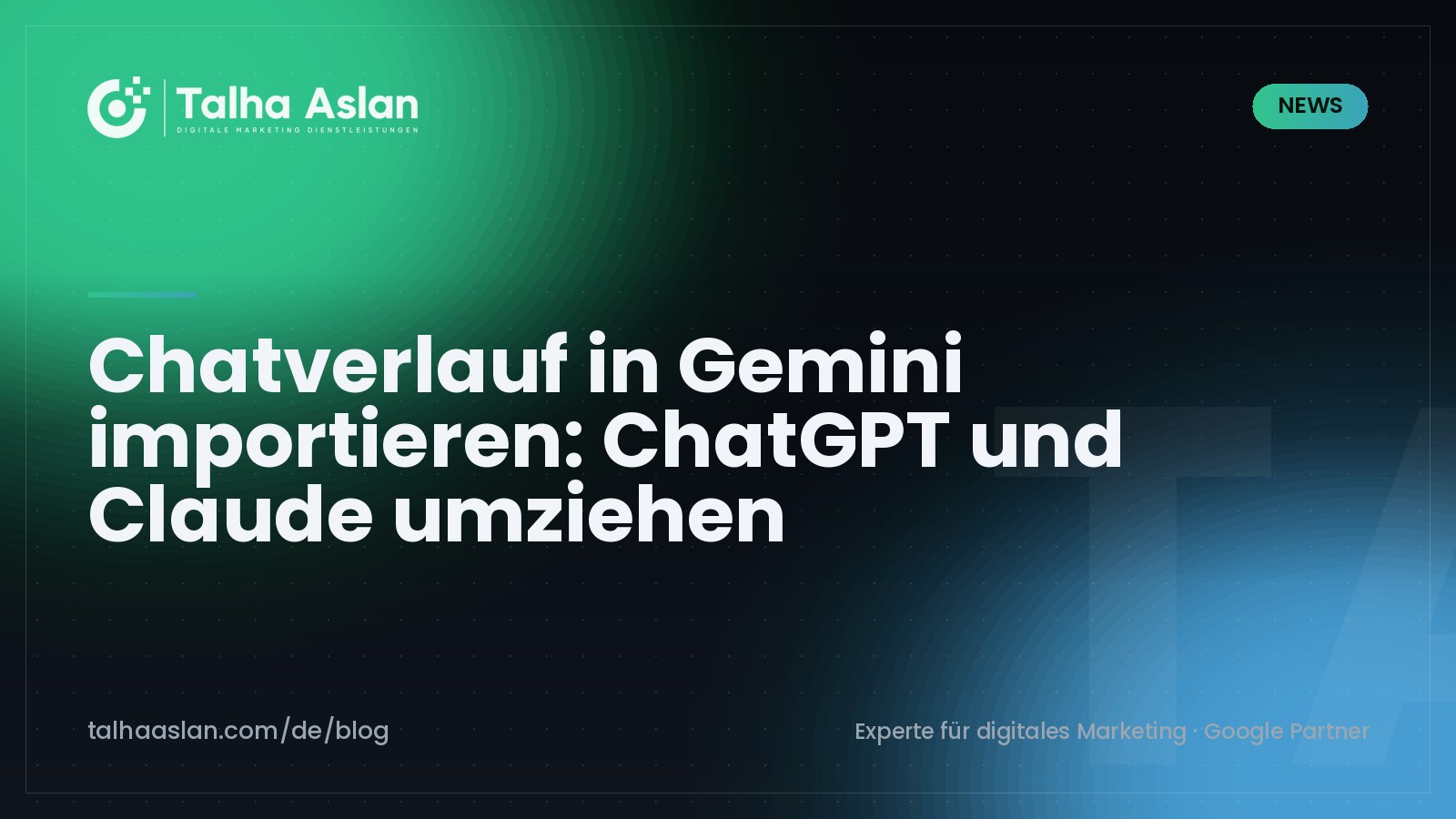
Chatverlauf in Gemini importieren: ChatGPT und Claude umziehen
Was bedeutet es, den Chatverlauf in Gemini importieren zu können?
Den Chatverlauf in Gemini importieren heißt, dass Sie Ihre Vorlieben, gemerkten Details und auf Wunsch die gesamte Chathistorie von einem anderen Assistenten wie ChatGPT oder Claude in Gemini übernehmen. Google bietet zwei Wege an: einen kopierten Prompt für das Gedächtnis und eine ZIP Datei für den Verlauf.
Kurz gesagt: Das Ziel ist einfach. Sie sollen beim Wechsel nicht bei null anfangen. Gemini wertet Ihre Daten aus und nutzt sie in späteren Gesprächen. In diesem Artikel zeigen wir, wie das funktioniert, wo die Grenzen liegen und welche Risiken wir für Unternehmen sehen.
Unsere Quellen sind Googles Ankündigung und die Hilfeseite der Gemini Apps. Die technischen Angaben stammen also direkt von Google. Unsere Einschätzungen beruhen dagegen auf Erfahrung aus der Praxis und passen nicht zu jedem Unternehmen gleich.
Die Idee dahinter ist nachvollziehbar. Nach Monaten mit einem Assistenten kennt dieser Ihren Schreibstil, Ihre Arbeit und Ihre typischen Fragen. Beim Wechsel geht dieses Wissen verloren. Der Import soll diesen Verlust verringern. Allerdings lohnt sich nicht jede Information für den Umzug.
Wann hat Google die Funktion zum Import von Chats angekündigt?
Google hat die Funktion am 26. März 2026 im offiziellen Blog angekündigt und noch am selben Tag mit dem Rollout begonnen. Der Beitrag beschreibt das Ziel so: Erinnerungen, Kontext und Chatverlauf aus anderen KI Apps lassen sich direkt in Gemini holen.
Die Ankündigung enthält außerdem eine Umbenennung. Die Gemini Funktion "frühere Chats" heißt jetzt "Gedächtnis". Folglich trägt die Einstellung, die Sie suchen, womöglich einen anderen Namen als zuvor. Merken Sie sich deshalb beide Bezeichnungen.
Dabei läuft der Rollout schrittweise. Daher sehen Sie die Option möglicherweise nicht sofort. Prüfen Sie dann zunächst Region und Kontotyp, denn Google hat einige Regionen und Kontoarten von Anfang an ausgeschlossen.
Auch der Zeitpunkt ist interessant. Der Wettbewerb zwischen Assistenten dreht sich nicht mehr nur um die Modellqualität. Ein niedriger Wechselaufwand ist zum Wettbewerbsmittel geworden. Diese Deutung stammt von uns; Google beschreibt nur den Nutzen für die Anwender.
Wie unterscheiden sich die zwei Wege, den Chatverlauf in Gemini importieren zu können?
Google bietet zwei Wege an, die unterschiedliche Bedürfnisse bedienen. Der Gedächtnisimport ist schnell und überträgt eine kurze Zusammenfassung. Der Verlaufsimport ist aufwendiger, weil er ganze Gespräche nach Gemini holt.
Die folgende Tabelle stellt beide Wege nebeneinander. Sie folgt der Ankündigung und der Hilfeseite von Google.
| Merkmal | Gedächtnisimport | Verlaufsimport |
|---|---|---|
| Was übertragen wird | Vorlieben, gemerkte Fakten, allgemeiner Kontext | Ihre exportierten Gespräche |
| Vorgehen | Prompt kopieren, Antwort einfügen | ZIP Datei hochladen |
| Dauer | Startet nach dem Einfügen | Kann bis zu einen Tag dauern |
| Grenzen | Die Hilfeseite nennt kein eigenes Limit | 5 GB pro Datei, bis zu 5 Dateien pro Tag |
| Ergebnis | Gemini öffnet einen neuen Chat | Chats erscheinen in der Seitenleiste mit Import Symbol |
Für die meisten Nutzer reicht der Gedächtnisimport. Wenn Sie jedoch ein altes Gespräch durchsuchen wollen, ist der Verlaufsimport sinnvoller. Die Wahl hängt also von Ihrem Ziel ab. Sie können beide Wege auch kombinieren.
Wie lässt sich das Gedächtnis Schritt für Schritt nach Gemini übertragen?
Der Gedächtnisimport nutzt einen Prompt, den Google in den Gemini Einstellungen bereitstellt. Sie geben diesen Prompt Ihrem bisherigen Assistenten. Der Assistent fasst zusammen, was er über Sie weiß, und Sie fügen diese Zusammenfassung in Gemini ein.
- Öffnen Sie in den Gemini Einstellungen den Importbereich und kopieren Sie den Prompt von Google.
- Fügen Sie den Prompt in einen neuen Chat des Assistenten ein, den Sie verlassen möchten.
- Lesen Sie die Zusammenfassung, die der Assistent liefert, von Anfang bis Ende.
- Wechseln Sie zurück zu Gemini, fügen Sie die Zusammenfassung ein und bestätigen Sie den Import.
Überspringen Sie den dritten Schritt nicht. Die Zusammenfassung enthält die Schlüsse des Assistenten über Sie. Deshalb kann sie falsche, veraltete oder private Angaben enthalten. Zum Beispiel könnten interne Informationen aus einem früheren Job darin stehen.
Sobald Gemini die Zusammenfassung hat, wertet es die Angaben aus und speichert sie. Laut Google personalisieren diese Angaben spätere Gespräche.
Betrachten Sie den Text wie eine lange Liste. Sie können nutzlose, alte oder falsche Zeilen vor dem Einfügen löschen. Diese kleine Bearbeitung hilft Gemini, Sie richtig kennenzulernen. Außerdem verhindert sie, dass sich eine falsche Vorliebe festsetzt.
Wie laden Sie eine ZIP Datei mit dem Chatverlauf in Gemini hoch?
Zunächst exportieren Sie Ihre Daten aus der App, die Sie verlassen möchten. Die Hilfeseite von Google nennt ChatGPT und Claude ausdrücklich. Jede App hat ein eigenes Exportmenü. Schauen Sie daher in die Hilfe der jeweiligen App, um die genauen Schritte zu finden.
Ein Export schickt Ihnen meist einen Download Link per E-Mail. Sie laden die ZIP Datei herunter und laden sie im Bereich für den Chatimport in den Gemini Einstellungen hoch. Danach warten Sie.
Laut Google kann der Vorgang bis zu einen Tag dauern. Danach erscheinen Ihre Chats in der Seitenleiste von Gemini mit einem Import Symbol. Sie können sie durchsuchen, öffnen und dort weitermachen, wo Sie aufgehört haben.
Schauen Sie daher den Inhalt vor dem Hochladen kurz durch. Ein ZIP Export enthält oft alles, also womöglich Kundendaten, Passwörter oder Vertragstexte. Außerdem kann eine Datei mit vielen Bildern oder Anhängen nahe an das Limit von 5 GB kommen. Prüfen Sie dann die aktuellen Grenzen auf der Hilfeseite.
Welche Voraussetzungen und Limits gelten, wenn Sie den Chatverlauf in Gemini importieren?
Bei den Voraussetzungen ist die Hilfeseite von Google eindeutig. Sie brauchen ein privates Google Konto und müssen mindestens 18 Jahre alt sein. Außerdem benötigen Sie Zugriff auf Ihre gespeicherten Chats und Ihr Gedächtnis in der Quell App.
- Ein privates Google Konto ist Pflicht. Geschäfts, Schul und beaufsichtigte Konten sind ausgeschlossen.
- Nutzer müssen mindestens 18 Jahre alt sein.
- Eine ZIP Datei darf bis zu 5 GB groß sein.
- Sie können bis zu 5 ZIP Dateien pro Tag hochladen.
- Der Vorgang kann bis zu einen Tag dauern.
- Die Funktion ist derzeit im EWR, in der Schweiz und im Vereinigten Königreich nicht verfügbar.
Laut Googles Ankündigung liegen außerdem Unternehmens, Enterprise und Konten unter 18 außerhalb des Umfangs. Die Funktion zielt also auf Einzelpersonen. Erwarten Sie auf einem Firmenkonto nicht denselben Komfort.
Auch das Alter verdient allerdings eine Anmerkung. Google hat die Funktion nicht für Nutzer unter 18 geöffnet. Deshalb können Sie den Verlauf eines Kindes nicht über ein Elternkonto übertragen. Teilen Sie ein Gerät mit der Familie, prüfen Sie zweimal, mit welchem Konto Sie angemeldet sind.
Warum können Sie in Deutschland den Chatverlauf in Gemini importieren (noch) nicht?
Nach der Hilfeseite von Google ist die Funktion derzeit im EWR, in der Schweiz und im Vereinigten Königreich nicht verfügbar. Deutschland gehört zum EWR. Das heißt: Nutzer in Deutschland, Österreich und der Schweiz können sie derzeit nicht verwenden.
Google nennt keinen Grund für diese Ausnahme. Deshalb erfinden wir auch keinen, sondern geben nur die offizielle Angabe wieder. Andere Regionen, etwa die USA, stehen nicht auf dieser Liste.
Für deutschsprachige Leser ist das die wichtigste Einschränkung. Zum Beispiel hilft Ihnen jede Anleitung nichts, wenn Ihr Konto in der EU liegt. Prüfen Sie die Hilfeseite daher regelmäßig. Google dürfte sie aktualisieren, sobald sich der Umfang ändert.
Außerdem entsteht für internationale Teams ein kleines Koordinationsproblem. Manche Mitglieder können die Funktion nutzen, andere nicht. Bauen Sie Ihre gemeinsamen Arbeitsweisen deshalb so auf, dass sie nicht davon abhängen. Geteilte Prompts und Anweisungsdokumente sind verlässlicher als ein kontobasiertes Gedächtnis.
Wohin gehen Ihre Daten, wenn Sie den Chatverlauf in Gemini importieren?
Aus unserer Sicht ist das der wichtigste Teil der Nachricht. Laut Hilfeseite von Google speichert Gemini importierte Inhalte in Ihrer Aktivität. Google erklärt, dass diese Inhalte zur Verbesserung der Dienste dienen, einschließlich des Trainings generativer KI Modelle.
Diese Aussage hat zwei Folgen. Erstens gehört jeder importierte Chat künftig zu Ihren Google Aktivitätsdaten. Zweitens darf Google diese Daten zur Verbesserung des Dienstes verarbeiten. Somit ist das, was Sie importieren, eine Datenschutzentscheidung.
Sie können die Aktivität in den Einstellungen verwalten oder löschen. Trotzdem ersetzt späteres Löschen nicht das Nachdenken vor dem Import. Ein sensibles Gespräch gar nicht erst zu übertragen, ist immer sicherer.
Zudem unterscheiden sich die beiden Wege. Beim Gedächtnisimport geben Sie Gemini eine Zusammenfassung, die der alte Assistent geschrieben hat. Beim Verlaufsimport laden Sie die rohen Gespräche hoch. Rohe Chats enthalten viel mehr Details. Deshalb ist das Aufräumen beim zweiten Weg noch wichtiger.
Verarbeitet Ihr Team personenbezogene Daten, bedenken Sie auch Ihre rechtlichen Pflichten. Unseren Überblick dazu finden Sie im Leitfaden zur datenschutzkonformen Website.
Was sollten Sie vor dem Import des Chatverlaufs entfernen?
Eine kurze Bereinigung vor dem Import ist eine gute Gewohnheit. Wir empfehlen, sowohl die Gedächtnis Zusammenfassung als auch die Chatdatei nach Angaben zu durchsuchen, die harmlos wirken, aber sensibel sein können.
- Kundennamen, Telefonnummern und Mailadressen.
- Passwörter, API Schlüssel und Zugangsdaten.
- Vertrauliche Dokumente wie Verträge, Angebote und Preislisten.
- Private Gespräche über Gesundheit, Recht oder Finanzen.
- Personalakten und Angaben zu Mitarbeitern.
- Kampagnen und Produktpläne, die noch nicht öffentlich sind.
Einige dieser Punkte kommen Ihnen vermutlich bekannt vor. Schließlich sammeln Gespräche mit KI Assistenten mit der Zeit viel Kontext an. Ein Umzug ist also auch eine Gelegenheit zum Aufräumen.
Dabei hilft eine praktische Methode. Öffnen Sie die exportierte Datei und suchen Sie zuerst nach Kunden und Projektnamen. Danach prüfen Sie Mailadressen und Telefonmuster. Die meisten Texteditoren schaffen das in wenigen Minuten. Am saubersten ist es, riskante Chats in der Quell App zu löschen und neu zu exportieren.
Eine komplette ZIP Datei von Hand zu sortieren, kann schwierig sein. Wählen Sie dann den Gedächtnisimport statt der ganzen Historie. Die Zusammenfassung können Sie außerdem Zeile für Zeile bearbeiten, bevor Sie sie einfügen.
Können Sie den Chatverlauf in Gemini importieren, wenn Sie ein Arbeits oder Schulkonto nutzen?
Nein. Laut Hilfeseite von Google ist die Funktion für Geschäfts, Schul und beaufsichtigte Konten nicht verfügbar. Die Ankündigung schließt außerdem Unternehmens, Enterprise und Konten unter 18 aus.
Das Ergebnis in der Praxis: Wenn Sie ein Gemini Abo für Unternehmen nutzen, können Sie alte ChatGPT oder Claude Chats Ihres Teams dort nicht einspielen. Über ein privates Konto zu importieren und die Inhalte dann im Job zu nutzen, schafft ein eigenes Risiko.
Warum? Weil Firmendaten in einem privaten Konto gegen die Datenrichtlinie der meisten Unternehmen verstoßen. Außerdem sagt Google, dass importierte Inhalte zur Verbesserung der Dienste dienen können. Als Arbeitgeber sollten Sie hierzu eine klare Regel formulieren.
Als Solo Berater sieht es anders aus. Sie können Ihre eigenen Arbeitsgespräche mit dem privaten Konto importieren. Dennoch begrenzen Kundenverträge oft, welche Daten Sie in Tools von Dritten eingeben dürfen. Lesen Sie diese Klauseln also noch einmal.
Was bedeutet die Möglichkeit, den Chatverlauf in Gemini importieren zu können, für Agenturen und Unternehmen?
Unser Team nutzt im Alltag mehrere KI Assistenten. Deshalb kennen wir die Kosten eines Wechsels. Ein neues Tool bedeutet neue Gewohnheiten und Vorlieben, die man von vorn beibringt. Der Import soll diese Reibung verringern.
Auf der Unternehmensseite ist die Funktion allerdings vorerst begrenzt. Firmenkonten liegen außerhalb des Umfangs. Folglich richtet sie sich vor allem an Freiberufler, kleine Betriebe und die private Nutzung.
Unsere Sicht: Die Wahl des Assistenten wird weniger zur Lock in Frage. Wenn das Gedächtnis portabel wird, können Sie sich darauf konzentrieren, welches Tool die Arbeit besser macht. Das ist unsere eigene Deutung von Googles Ankündigung, keine offizielle Aussage.
Aus Agentursicht kommt ein weiterer Punkt hinzu. Wir halten Prompts und Abläufe für Kundenprojekte in gemeinsamen Dokumenten fest. So ist es egal, wer welchen Assistenten nutzt. Zudem funktioniert die Methode auch, wenn das Team wächst. Die Importfunktion ersetzt sie nicht, sondern bringt nur persönlichen Komfort.
Zur Toolwahl lesen Sie unseren Vergleich: Welche KI ist am besten?
Bleiben Arbeitsstil und Markenstimme erhalten, wenn Sie das Gedächtnis übertragen?
Teilweise. Laut Google überträgt der Gedächtnisimport Ihre Vorlieben und Ihren persönlichen Kontext. Angaben wie Ton, Format und häufige Themen können also in der Zusammenfassung landen. Die Qualität hängt allerdings davon ab, wie gut der alte Assistent Sie kennt.
Deshalb empfehlen wir, die Markenstimme nicht dem Gedächtnis zu überlassen. Halten Sie Tonalität, verbotene Wörter und Beispieltexte in einem eigenen Dokument fest. Geben Sie dieses Dokument dann jedem neuen Assistenten.
Zum Beispiel kann ein E-Commerce Team seinen Markenleitfaden in einer einzigen Textdatei ablegen. Wechselt der Assistent, genügt es, diese Datei einzufügen. So beeinflusst die Qualität des Imports Ihre Markenkonsistenz nicht.
Eine praktische Variante: Wandeln Sie den Leitfaden in eine kurze Liste von Überschriften um. Tonalität, Anrede, verbotene Formulierungen und Beispielsätze passen auf eine Seite. Geben Sie diese Seite zu Beginn jedes neuen Chats mit. Nach unserer Erfahrung sind die Ergebnisse konsistenter, als dem Gedächtnis zu vertrauen.
Kurz gesagt: Der Gedächtnisimport ist ein Komfort, keine Garantie. Halten Sie wichtige Anweisungen immer in einer Form bereit, die Sie selbst kontrollieren und mitnehmen können.
Wie verwalten und löschen Sie importierte Chats in Gemini?
Importierte Chats erscheinen in der gewohnten Seitenleiste von Gemini und tragen ein Import Symbol. Sie können sie wie normale Chats durchsuchen, öffnen und löschen. Sie löschen einzelne Chats oder einen ganzen Import.
Diese Kontrolle ist wichtig, denn Fehler passieren. Haben Sie versehentlich eine sensible Datei hochgeladen, gibt es einen Weg zurück. Handeln Sie trotzdem schnell. Da der importierte Inhalt auch in Ihre Aktivität gelangt, prüfen Sie zusätzlich die Aktivitätseinstellungen.
Deshalb empfehlen wir eine regelmäßige Durchsicht der Aktivitätseinstellungen. Zum Beispiel können Sie alle drei Monate Ihre Gemini Aktivität öffnen und Einträge löschen, die Sie nicht mehr brauchen. Arbeiten Sie an einem gemeinsam genutzten Rechner, ist es außerdem klüger, gar nicht zu importieren.
Prüfen Sie nach dem Löschen das Ergebnis. Der Chat sollte aus der Seitenleiste verschwunden sein. Danach kontrollieren Sie, ob der Eintrag auch auf der Aktivitätsseite weg ist. Laut Google verwalten Sie die Aktivität in den Einstellungen. Wirkt etwas falsch, folgen Sie den Löschschritten der Hilfeseite noch einmal.
Was passiert, wenn Sie dieselbe ZIP Datei erneut hochladen?
Laut Hilfeseite von Google ergänzt ein erneuter Upload derselben ZIP Datei neue Gespräche und überschreibt die zuvor importierten Chats. Ist Ihre Datei also aktueller, holen Sie Ihre neuesten Gespräche mit wenig Aufwand nach Gemini.
Allerdings hat dieses Verhalten zwei Seiten. Positiv ist, dass ein frischer Export Ihren Verlauf vollständig hält. Negativ ist, dass ein erneuter Upload Änderungen überschreiben kann, wenn Sie einen importierten Chat in Gemini weitergeführt haben.
Betrachten Sie importierte Chats daher wie eine Kopie der Chats im Quell Assistenten. Ist eine Notiz oder ein Ergebnis wichtig, speichern Sie es an anderer Stelle. Denken Sie auch an das Tageslimit von 5 Dateien.
Ein praktischer Tipp: Ergänzen Sie den Namen Ihrer exportierten ZIP Datei um das Datum. So wissen Sie später, welche Version Sie wann hochgeladen haben. Kontrollieren Sie nach dem ersten Upload die Chats in Gemini und notieren Sie fehlende oder defekte. Laden Sie bei Bedarf einen neuen Export hoch.
Ist es besser, den Chatverlauf in Gemini importieren zu lassen oder neu zu starten?
Das hängt von Ihrer Lage ab. Haben Sie monatelang intensiv mit einem Assistenten gearbeitet, spart der Gedächtnisimport Zeit. Wollen Sie den Assistenten dagegen für einen neuen Zweck nutzen, liefert ein Neustart sauberere Ergebnisse.
| Situation | Empfehlung | Begründung |
|---|---|---|
| Sie nutzen denselben Assistenten seit langem | Gedächtnis importieren | Vorlieben erneut zu erklären kostet Zeit |
| Sie suchen in alten Gesprächen | Auch den Verlauf importieren | Sie können in Gemini suchen |
| Die Chats enthalten viele Kundendaten | Neu starten | Das Datenschutzrisiko kann den Nutzen übersteigen |
| Sie nutzen den Assistenten für eine neue Aufgabe | Neu starten | Alter Kontext kann Antworten in die Irre führen |
| Sie nutzen ein Arbeitskonto | Nicht importieren | Die Funktion schließt Firmenkonten aus |
Diese Tabelle ist ein Rahmen aus unserer Praxiserfahrung und passt nicht für jeden. Dennoch ist die Frage "Was gewinne ich, und was gebe ich preis?" ein guter Anfang.
Denn auch die Qualität ist ein Prüfstein. Alter Kontext hilft manchmal und führt manchmal in die Irre. Wenn ein Ziel, das Sie vor drei Monaten beschrieben haben, nicht mehr gilt, antwortet der Assistent womöglich trotzdem darauf. Lesen Sie die Antworten in der ersten Woche deshalb sorgfältig und korrigieren Sie veraltete Angaben.
Zum Beispiel, rein als Annahme: Sie verbringen zwei Stunden pro Woche damit, Vorlieben neu zu erklären. Kürzt ein Gedächtnisimport diese Zeit, sparen Sie einige Stunden im Monat. Die Zahl ist ein Beispiel. Zeitersparnis allein sollte die Entscheidung nicht bestimmen.
Verändert ein Wechsel des KI Assistenten Ihre Sichtbarkeit in der Suche?
Nein, nicht direkt. Welchen Assistenten Sie im privaten Konto nutzen, bestimmt nicht, wie Ihre Marke in KI Antworten erscheint. Das entscheiden Ihre Webinhalte, das Vertrauen in Ihre Quellen und Ihre Markensignale.
Die Nachricht zeigt dennoch, dass der Wechsel zwischen Assistenten leichter wird. Folglich bleibt Ihre Zielgruppe womöglich nicht einem einzigen KI Tool treu. Es ist daher sinnvoll zu messen, wie ChatGPT, Gemini und andere Ihre Marke nennen.
Zum Messen probieren Sie unseren KI Sichtbarkeit Check aus.
Wie Assistenten ihre Quellen wählen, lesen Sie in Welche Quellen nutzt KI?.
Wirft der Import von Chats in Gemini Datenschutzfragen auf?
Das ist keine Rechtsberatung, aber eine Frage, die sich jedes Unternehmen stellen sollte. Enthalten Ihre Chats personenbezogene Daten von Kunden oder Mitarbeitern, kann das Hochladen bei einem weiteren Dienst eine Datenverarbeitung sein. Somit können Ihre Pflichten als Verantwortlicher greifen.
Google sagt, dass importierte Inhalte zur Verbesserung der Dienste dienen können. Bei einem Gespräch mit personenbezogenen Daten ist das ein wichtiges Detail. Tatsächlich widerspricht ein Chat mit Kundendaten im privaten Konto den meisten internen Richtlinien.
Wir raten daher, Chats mit personenbezogenen Daten nicht zu importieren. Sind Sie unsicher, fragen Sie eine Rechtsberatung. In einem Unternehmen formulieren Sie zuerst eine Richtlinie zur KI Nutzung. Danach erklären Sie Ihrem Team, welche Daten in welches Tool gehören.
Wie unterscheiden sich Gedächtnis und Chatverlauf im Arbeitsalltag?
Den Unterschied spüren Sie je nach Anwendungsfall. Die Beispiele unten zeigen häufige Muster. Es sind unsere eigenen Beobachtungen und keine offizielle Einteilung.
- Haben Sie genug davon, Ihre Vorlieben zu wiederholen? Dann genügt ein Gedächtnisimport.
- Suchen Sie einen alten E-Mail Entwurf, eine Content Idee oder ein Code Snippet? Dann brauchen Sie den Verlaufsimport.
- Schreiben Sie ständig dieselbe Textsorte? Dann trifft das Gedächtnis Ihren Ton schnell.
- Führen Sie viele getrennte Projekte? Dann kann ein Verlaufsimport Gespräche vermischen.
- Arbeiten Sie an sensiblen Themen? Dann ist der Neustart ohne beide Importe die sichere Wahl.
Das Fazit ist einfach: Definieren Sie zuerst Ihren Bedarf und wählen Sie danach die Methode. Schließlich erhöht ein aufwendigerer Weg ohne Grund nur Ihr Datenschutzrisiko.
Was sollten Sie in der ersten Woche nach dem Import testen?
Machen Sie Gemini nach dem Import nicht sofort zum Zentrum Ihrer Arbeit. Betrachten Sie die erste Woche als Testphase. Die folgenden Schritte halten den Test übersichtlich.
- Wählen Sie drei Aufgaben, die Sie oft erledigen, etwa eine E-Mail, eine Zusammenfassung und eine Ideenliste.
- Geben Sie dieselbe Aufgabe Ihrem alten Assistenten und Gemini.
- Vergleichen Sie die Antworten nach Ton, Genauigkeit und Kontext.
- Fragen Sie Gemini, woran es sich erinnert, und korrigieren Sie Falsches.
- Entscheiden Sie am Ende der Woche: weitermachen, teilweise wechseln oder zurückgehen.
Dann zeigt dieser kleine Test, ob sich der Wechsel wirklich lohnt. Außerdem deckt er früh auf, welche Angaben falsch übertragen wurden. Kurz gesagt: Sie stützen die Entscheidung auf Ihre eigenen Daten statt auf ein Gefühl.
Welche Schlüsse ziehen wir aus dieser Nachricht?
Erstens wird die Portabilität zwischen KI Assistenten zum Wettbewerbsfeld. Mit diesem Schritt sagt Google den Nutzern von ChatGPT und Claude, dass sie beim Wechsel nichts verlieren. Für Anwender ist das eine gute Nachricht.
Zweitens hat der Komfort einen Preis. Importierte Inhalte landen in Ihrer Aktivität und können laut Google zur Verbesserung der Dienste dienen. Sensible Daten zu entfernen ist also Ihre Aufgabe.
Drittens schließt die Funktion Firmenkonten und einige Regionen aus, darunter den gesamten EWR. Deshalb ist sie für den Unternehmenseinsatz noch keine fertige Lösung. Ändert sich das, aktualisieren wir diesen Artikel.
Überlegen Sie, wie Sie KI Tools in Ihre Abläufe einbinden? Dann sehen Sie sich unsere KI Automatisierung an. Für die Position Ihrer Marke in KI Antworten bieten wir KI SEO und GEO.
Was sollten Sie als Nächstes tun?
Überlegen Sie einen Wechsel zu Gemini, fangen Sie klein an. Probieren Sie zuerst nur den Gedächtnisimport, lesen Sie die Zusammenfassung und nutzen Sie sie einige Tage. Sind Sie zufrieden, können Sie auch den Chatverlauf übertragen.
Im Unternehmen bereiten Sie statt eines Imports ein gemeinsames Anweisungsdokument vor. Es enthält Markenton, häufige Prompts und Themen, die Sie meiden. Dieses Dokument hilft Ihnen bei jedem Assistenten.
Unser Team beobachtet genau, wie KI das Suchverhalten verändert. Möchten Sie wissen, wo Ihre eigene Website in diesem Wandel steht, melden Sie sich über unsere SEO Beratung.
Lesen Sie schließlich die offiziellen Quellen selbst. Googles Ankündigung und die Hilfeseite der Gemini Apps enthalten die aktuellen Fakten. Funktionen und regionale Grenzen können sich mit der Zeit ändern. Mehr zum Vergleich von Suche und Assistenten finden Sie unter ChatGPT oder Google.
Häufig gestellte Fragen
Was bedeutet es, den Chatverlauf in Gemini zu importieren?
Ist der Chat Import in Gemini kostenlos?
Funktioniert der Import in Deutschland?
Aus welchen Apps können Sie Chats importieren?
Nutzt Google importierte Chats für das KI Training?
Können Sie importierte Chats wieder löschen?

Google Partner und Experte für digitales Marketing. Seit 2012 praktisch in SEO, Google Ads, Webdesign und E-Commerce Projekten; jeder Beitrag hier stammt aus dieser Erfahrung.